


AIでPPTを動画に変換
PowerPointファイルをアップロードし、カスタマイズ可能なスクリプトと正確なボイスオーバーで魅力的な動画に変換できます。
ファイルをアップロードまたはドラッグ&ドロップ
PPT、PPTX、またはPDF形式(80ページ以内)でアップロードしてください。
私たちのパートナー
FlexClipでPPTを動画に変換する活用例
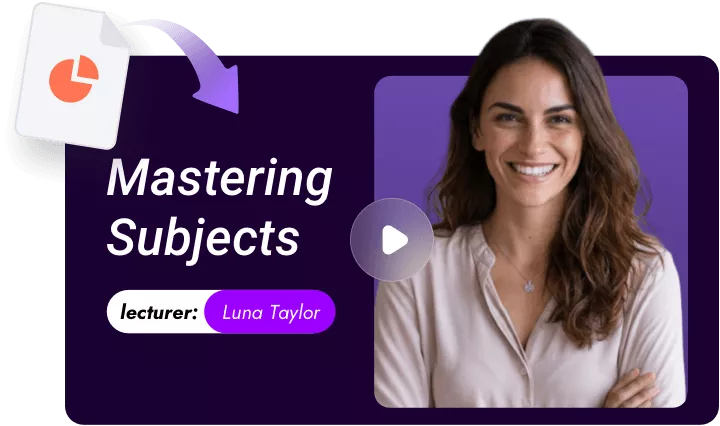
静的スライドを魅力的な動画に変えましょう。事前学習、オンラインコース、ワークショップのまとめ、復習用にぴったりです。録画の手間を省き、学生の理解を深めます。
製品の資料はあるけど、動画編集する時間がない?お客様へのフォローアップ、LinkedInへの投稿、ウェビナー、デモ動画、SNS用に、見やすくて印象に残る動画を作れます。効果的に目立ちましょう。
入社時のオリエンテーション、社内ルールの更新、チームビルディングのお知らせなど、PowerPointを変換することで、社内コミュニケーションがよりスムーズになります。新入社員研修、リモートチームへの情報共有、リーダーからのメッセージ、コンプライアンス通知などに最適です。
アイデアをスライドに閉じ込めないで。YouTube、TikTok、ウェブサイト向けの目を引く動画に変換できます。素早く公開、コンテンツを安定して提供し、編集の手間を減らして視聴者を増やしましょう。
PowerPointを数秒で動画に変換
煩雑な動画編集作業にさようなら。FlexClipのAI変換ツールは、各スライドを高画質の画像に変換し、美しいトランジションを自動追加。コーヒーを飲んでいる間に、面倒な作業はすべてAIが対応!数秒でPPT動画が完成します。
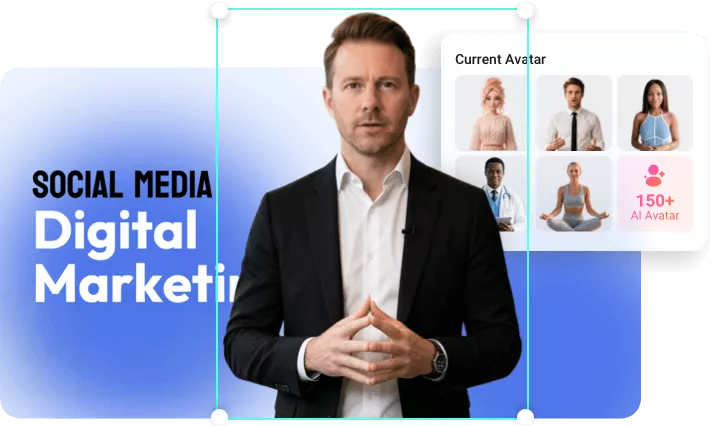
AIアバターで、もっと伝わるコンテンツに
カメラも、演出も、もういらない。約150種類のFlexClipアバターが、自然なジェスチャーと台本にぴったり合ったリップシンクで、まるで本物のような存在感を演出。もっと自由に表現したいなら、写真や動画からオリジナルアバターを作成して、あなたのブランド専属スポークスパーソンに。
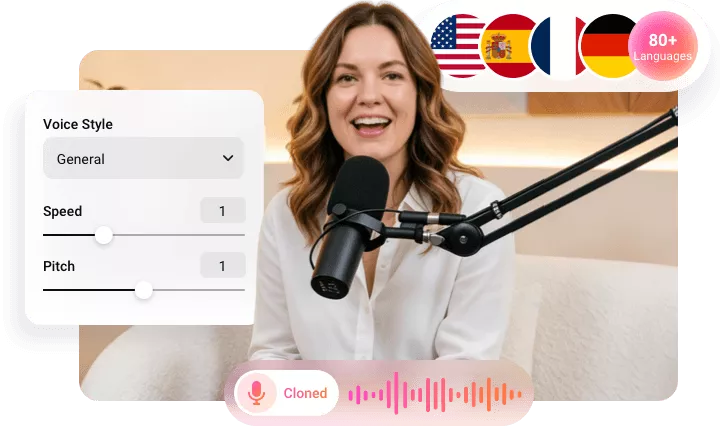
耳にやさしい、高品質ボイスオーバー
ナレーターを探す手間も、スタジオ収録の費用も、もう不要。80言語、多彩なアクセントと感情表現に対応した、高品質AIボイスライブラリが自由自在。さらに自分らしさを加えたいなら、音声をアップロードしてボイスクローンを作成し、プレゼンの世界観にぴったりのナレーションを生成できます。
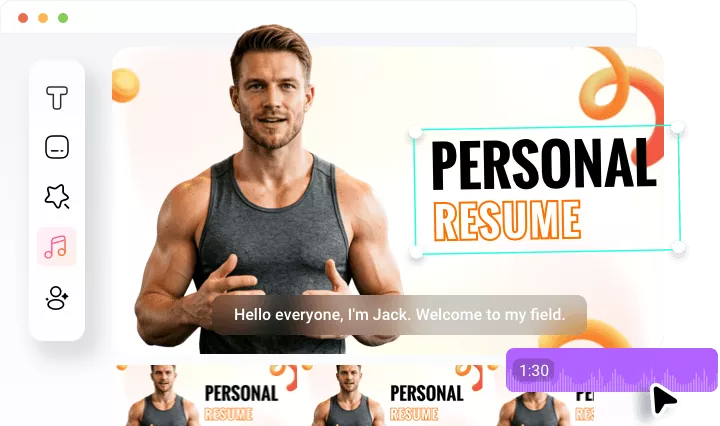
プレゼン動画を、思いのままに仕上げる
AIは「代わりに作る」のではなく、「一緒に作る」パートナーです。デフォルトのトランジションやAIアバター、ボイスオーバーだけでは、すべてのシーンで際立つとは限りません。PowerPoint動画をFlexClipのタイムラインに読み込めば、タイミングの微調整、ビジュアル要素の差し替え、オリジナルのイントロ・アウトロの追加、BGMやレイヤーの重ねがけまで自由自在。シンプルな操作画面だから、初心者でも迷わず編集をスタートできます。
PowerPoint動画作成ツールの特徴一覧

PPT動画を自動生成
FlexClipのPPTを動画に変換するツールは、AIが自動で処理を行い、スクリプトの入力や編集の手間を省きます。

高効率
効率重視!安定したネット環境があれば、わずか20秒でPPT動画が完成。もう長時間待つ必要はありません!

高度なセキュリティ
クラウドベースのサーバーにより、最高水準のセキュリティを確保。PPTファイルやMP4動画プロジェクトも、安心してご利用・保存いただけます。
AIでPowerPointを動画に変換する方法
PowerPointをアップロード
FlexClipのPowerPoint から 動画へ変換機能にアクセスし、PowerPointをアップロードします。
スクリプトとナレーションを作成
言語、動画の長さ、トーンを設定すると、FlexClipがスクリプトを自動生成します。スクリプトを修正し、お好みのボイスを選択して、「生成」をクリックします。
エクスポートと保存
動画をプレビューし、満足したら、ローカルフォルダにダウンロードしたり、ソーシャルメディアに投稿したり、クラウドサービスに保存したりできます。
よくある質問
PowerPointをどの形式で動画として書き出せますか?
一般的なPPT動画形式にはMP4、AVI、WMV、MOVがありますが、FlexClipではMP4形式でのみ書き出し可能です。
ナレーションやBGMを追加できますか?
もちろん可能です。FlexClipは変換後、自動でナレーションを追加します。また、編集パネルでBGMを追加することもできます。
画質を落とさずにPPTを動画に変換できますか?
AI変換ツールは画質を下げません。FlexClipでは変換後に480P、720P、1080P、4Kの解像度でダウンロード可能。高画質での書き出し設定を選べば、より良い仕上がりになります。